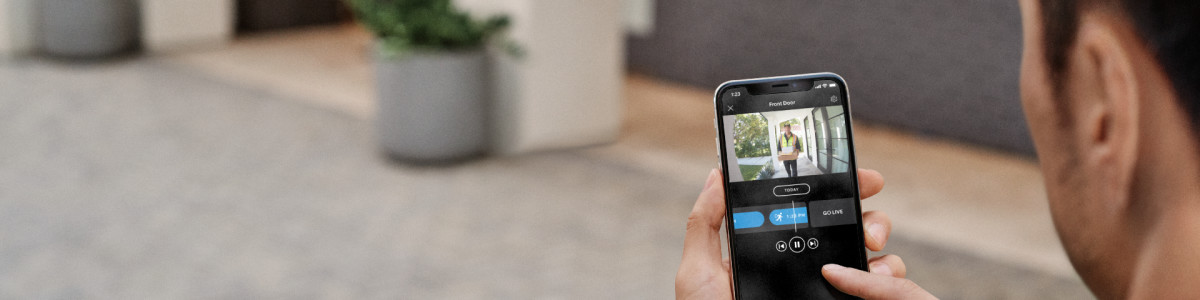
ビデオ保存期間の概要および調整方法
Ringサブスクリプションプラン1/無料体験2をご利用の場合、録画したビデオをRingアカウントに保存することができます。各デバイスの保存期間は、それぞれ個別に設定する必要があります。
選択できるビデオの保存期間
- 1日
- 3日間
- 7日間
- 14日間
- 21日間
- 30日間
- 60日間
- 90日間
- 120日間
- 180日間
重要なビデオを180日間以上保存しておきたい場合は、PCまたはモバイル端末にダウンロードしてください。
ビデオのダウンロードや保存方法については、こちらをご覧ください。
ビデオ保存期間を変更する方法
Ringアプリで変更を行う場合は、次の手順を実行します。
- ダッシュボード画面の左上にあるメニューアイコン (横3本線) をタップします。
- コントロールセンターをタップします。
- ビデオとスナップショットの保存をタップします。
- ビデオとスナップショットの保存時間をタップします。
- 希望の保存期間を選択します。
PC/ノートパソコンで変更を行う場合は、次の手順を実行します。
jonesroad-beauty.topにアクセスし、Ringアプリと同じEメールアドレスとパスワードでログインします。
- 右上のアカウントをクリックします。
- ドロップダウンメニューでコントロールセンターをクリックします。
- ビデオとスナップショットの保存をクリックします。
- ビデオとスナップショットの保存時間をクリックします。
- 希望の保存期間を選択します。
モバイル端末を使用してjonesroad-beauty.topで変更を行う場合は、次の手順を実行します。
jonesroad-beauty.topにアクセスし、Ringアプリと同じEメールアドレスとパスワードでログインします。
- ダッシュボード画面の左上にあるメニューアイコン (横3本線) をタップします。
- コントロールセンターをタップします。
- ビデオとスナップショットの保存をタップします。
- ビデオとスナップショットの保存時間をタップします。
- 希望の保存期間を選択します。
ビデオ保存期間に関する情報
- ビデオ保存期間を変更するには、Ringサブスクリプションプランが必要です。ビデオ保存期間は無料体験期間中も変更可能です。ただし、無料体験終了後もビデオをクラウド上に保存しておくには、Ringサブスクリプショプランに登録する必要があります。
- Ringアプリ/jonesroad-beauty.topで新たに設定したビデオ保存期間は、設定の変更後に撮影されたビデオにのみ適用されます。
- Ringデバイスをリセットまたは交換すると、保存期間は初期設定である30日間に戻ります。
- 新しく購入したRingデバイスで無料体験/Ringサブスクリプションが有効化された場合の保存期間は、デフォルトで30日間に設定されます。
- 新しい所有者がデバイスをセットアップした場合の保存期間は、デフォルトで30日間に設定されます。
- Ringサブスクリプションプランをキャンセルした後に再登録した場合、キャンセル時に設定されていた保存期間がそのまま適用されます。
- ビデオが削除されたり、Ringサブスクリプションが無効化されたり、保存期間が切れた場合、ビデオは完全に消去され復元できなくなります。ビデオを長期間保存しておきたい場合は、ビデオをダウンロードしてください。
- 一度に複数のビデオを共有したい場合は、
ビデオ保存期間の設定は、スナップショットの撮影機能には影響しません。「スナップショットの撮影」はビデオ録画ではありません。また、「スナップショットの撮影」の保存期間は、ご利用のRingサブスクリプションプランに応じて7〜14日間クラウド上に保存されます。
他のプラットフォームで共有されたビデオ
共有リンクを使用して他のプラットフォームで共有されているビデオは、Ringアプリからビデオイベントが削除されても、共有リンクを通じてアクセスできる場合があります。 共有ビデオの管理の詳細については、こちらをご覧ください。
1年前に更新